 Meow Apps
記事 · 2026年10月29日
AI エージェントに WordPress を任せる前に知っておきたい安全の仕組み
Claude や ChatGPT にサイトを触らせるとき、何ができて、何ができないのか。権限、読み取り専用の接続、削除の扱い、バックアップまで。
AI にサイトを直接さわらせる。便利そうですが、少しこわい。その感覚は正しいと思います。AI エージェントは本当に記事を書き換え、公開し、削除できるからです。
大事なのは「AI を信じるかどうか」ではなく、「AI に何を渡すか」を自分で決められることです。ここでは AI Engine の MCP サーバーを例に、決められることを順に見ていきます。
1. AI はあなたの権限で動く
Claude や ChatGPT が接続するとき、WordPress の承認画面で、あなた自身がサインインして許可します。それ以降、AI の操作はすべて「承認した人のアカウント」として実行されます。
つまり、あなたにできないことは AI にもできません。WordPress がふだん行っている権限チェックが、そのまま効きます。
2. 接続ごとに「見るだけ」にできる
承認画面では二つから選べます。
- Full access:読む、作る、直す、削除する
- Read-only:見るだけ。変更するツールは AI に渡されません
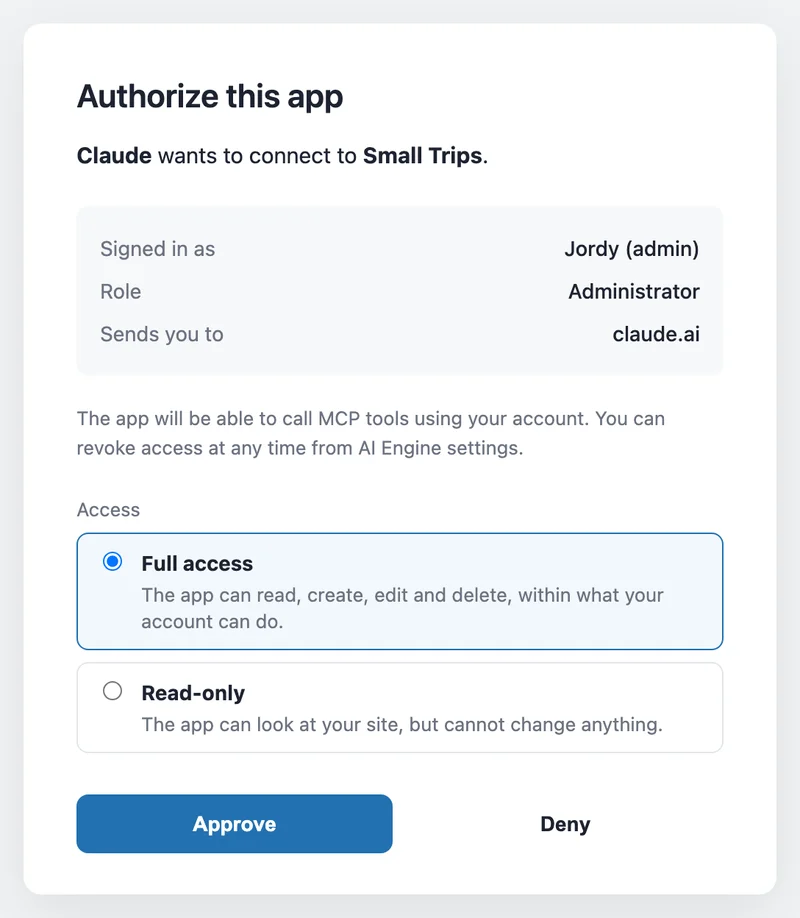
承認画面。接続のたびに、ここで選びます。
まずは Read-only で始めるのがおすすめです。「最近の記事で説明文が空のものは?」「承認待ちのコメントは?」のような質問だけでも、十分に役に立ちます。慣れてから、管理画面の Settings → MCP → Connections で書き込みを許可すれば大丈夫です。接続はいつでも取り消せます。
3. 人ごとに承認、役割ごとに範囲
承認できるのは、初期設定では管理者だけです。Editor Access をオンにすると、編集者も自分のアカウントでつなげるようになります。ただし編集者の接続はコンテンツだけ。記事、固定ページ、メディア、カテゴリー、コメントのうち、その人がもともと編集できるものに限られます。設定、ユーザー、プラグイン、テーマ、削除は管理者のままです。
チームで使う場合も、だれがどの AI をつないでいるかは Connections に一人一行で表示されます。
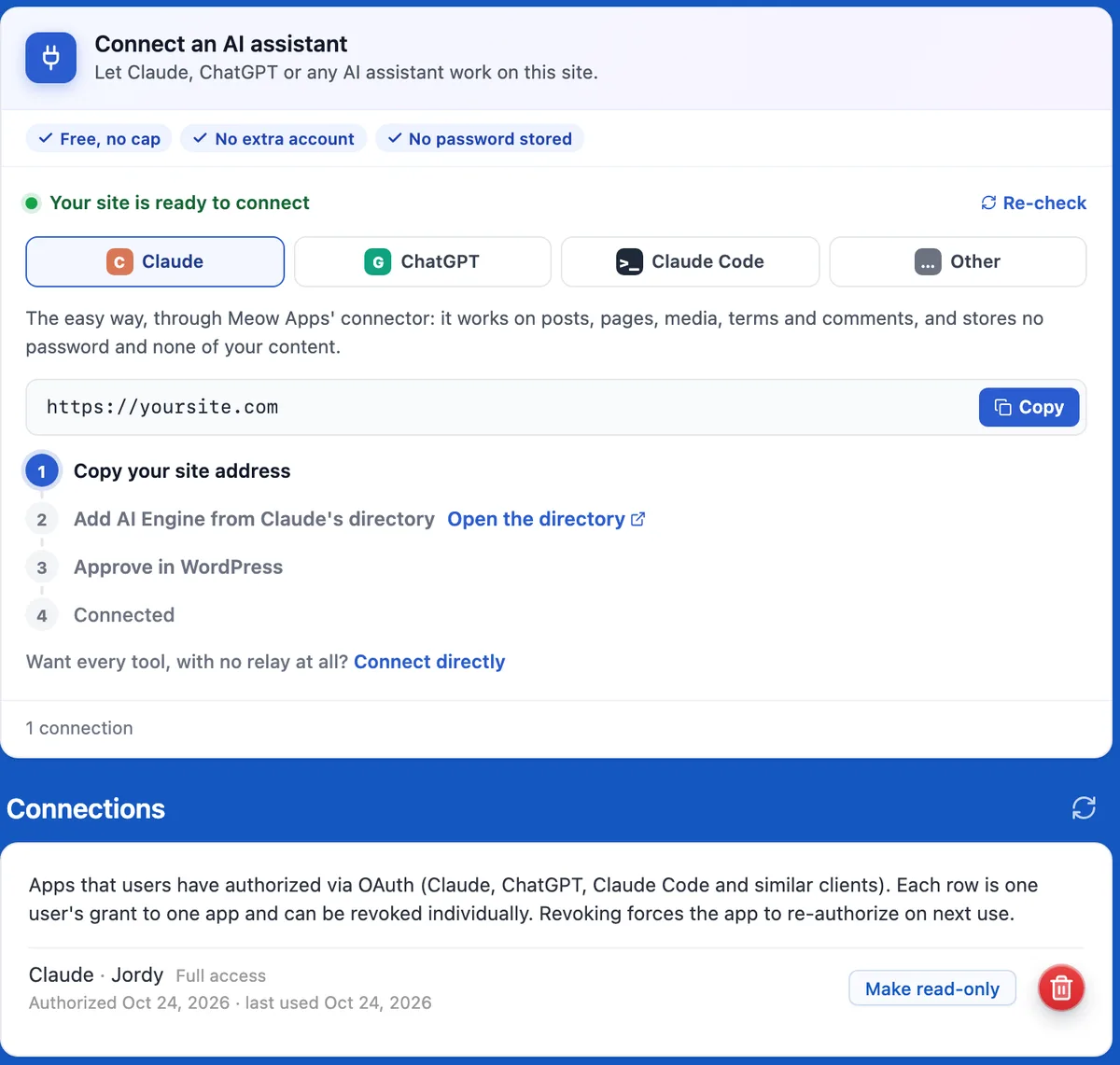
AI Engine → Settings → MCP。接続できる状態かを確認し、Claude や ChatGPT ごとの手順を表示します。
4. 危ない操作には目印がある
AI Engine の組み込みツールには、すべて「読むだけ」か「サイトを変更する」かの目印がついています。Claude や ChatGPT はこの目印を見て、危ない操作の前に確認を求めることができます。
そのうえで、初期の動きも慎重にしてあります。
- 新しく作る記事は、指定しない限り下書きになります
- 削除はゴミ箱に移るだけで、あとから戻せます。完全に消すには、はっきりそう指示する必要があります
- 任意のコードを実行するツールはありません
5. それでもバックアップは取る
ここまでの仕組みは、事故を減らすためのものです。ゼロにするものではありません。AI がこちらの意図を取り違えて、たくさんの記事のタイトルを一度に書き換えてしまう、ということは起こり得ます。
- 本番サイトでは、毎日の自動バックアップを用意しておく
- 大きな作業(一括編集など)は、まずステージング環境で試す
- 「全部」「まとめて」と頼む前に、対象の一覧を出してもらい、自分の目で確認する
WordPress の変更履歴(リビジョン)も残るので、記事単位なら前の状態に戻せます。
まとめ:小さく始める
- Read-only でつなぐ
- 質問だけで一週間使ってみる
- 下書きの作成など、戻せる作業から任せる
つなぎ方は Claude の場合と ChatGPT の場合で説明しています。