 Meow Apps
記事 · 2026年10月30日
WordPress の MCP がつながらないときに見る場所(Claude・ChatGPT)
Claude や ChatGPT が WordPress につながらない、ログイン画面に戻される、ツールが出てこない。原因はたいていサイトの手前にあります。確認する順番をまとめました。
Claude や ChatGPT を AI Engine の MCP につなごうとして、うまくいかない。そんなときも、慌てなくて大丈夫です。原因の多くは WordPress 自体ではなく、その手前にあるファイアウォールやキャッシュです。
上から順に確認してください。多くの場合、最初の三つで原因がわかります。
30 秒チェック
- AI Engine は最新ですか?
- AI Engine → Settings → MCP のカードに「Your site is ready to connect」と出ていますか?
- 接続したい AI と同じブラウザで、WordPress にログインしていますか?
三つとも「はい」なのにつながらない場合は、下の 3 から読んでください。
なお、MCP は無料版でそのまま使えます。「無料版だからつながらない」ということはありません。
1. AI Engine を最新にする
しばらく使うと接続が切れる、承認した直後にサインインが失敗する、といった問題の多くは、最近のバージョンで直っています。まず更新してから試してください。
2. Connect カードで確認する
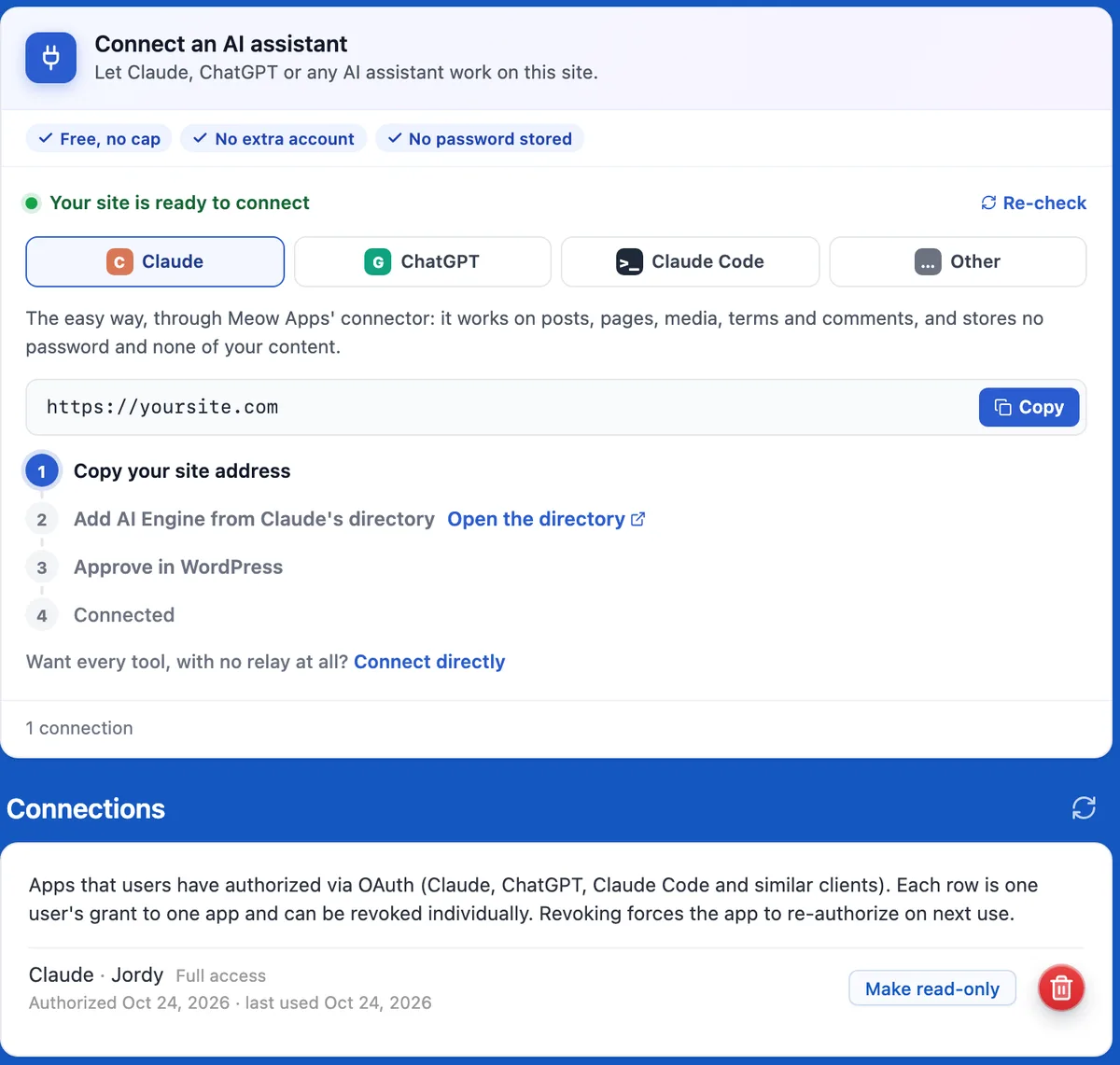
管理画面の AI Engine → Settings → MCP を開くと、「Connect an AI assistant」のカードが、AI アシスタントがサイトに届くかを自動で確認します。
- 「Your site is ready to connect」と出ていれば、サイト側の準備はできています
- 何かが止めている場合は、その内容と、ホスティング会社に送るための文面が表示されます
設定を変えたら Re-check を押して、もう一度確認します。
3. リクエストがサイトまで届いているか
AI 側は「失敗した」と言うのに、WordPress 側に何の記録もない。この場合、リクエストはサイトに届く前に止められています。よくあるのは次の三つです。
- WAF やセキュリティ機能:ホスティング会社のファイアウォールや、Cloudflare のボット対策が、AI のサーバーからのアクセスを止めている
- ページキャッシュ:REST API の応答までキャッシュする設定になっている。
/wp-json/mcp/v1/と/.well-known/をキャッシュの対象から外し、キャッシュを削除してください - サインインだけ通って、その先が止まる:サインインとツールの呼び出しは別のアドレスを使うので、片方だけ止められることがあります
REST API そのものが動いていない場合は、REST API が動かないときに見る場所も参考にしてください。
4. ログイン画面に何度も戻される
承認画面を開くには、同じブラウザで WordPress にログインしている必要があります。何度もログイン画面に戻される場合は、次のどれかです。
- Cookie が保存されていない:プライベートウィンドウを使っている、またはサイトの Cookie がブロックされている。ログイン時に「ログイン状態を保存する」にチェックを入れてください
- サイトのアドレスが二通りある:
wwwありでログインし、WordPress はwwwなしで動いている(またはその逆)。Connect カードに表示された URL のとおりにつないでください - セキュリティプラグイン:二段階認証やログイン URL の変更があると、途中で止まることがあります。そのタブでログインを最後まで済ませてから、AI 側で接続をやり直してください
承認できるのは、初期設定では管理者だけです。編集者のアカウントで試している場合は、Editor Access がオンになっているか確認してください。
5. ChatGPT でツールが表示されない
カスタムのプラグインとして追加した直後は「No app actions available yet」と表示されます。これは正常です。プラグインのページで Refresh を押すと、ツールが表示されます。
「Action discovery failed」と出る場合は、次の順に試してください。
- もう一度 Refresh を押す(サーバーが一時的に重かっただけのことがあります)
- 同じサイトを二回追加していないか確認する(Meow Apps の接続と、サイトへの直接の接続の両方など)。一つで十分なので、不要なほうを ChatGPT から削除し、Connections でも取り消します
- それでもだめなら、Connections で接続を取り消し、ChatGPT からも削除して、つなぎ直してから Refresh
6. 「追加の権限が必要です」と言われる
このメッセージには、いくつかの意味があります。
- ChatGPT が承認を求めている:変更を伴う操作の前に、チャットの中で許可を求めることがあります。チャットで許可すれば進みます
- 接続が Read-only になっている:読み取り専用で承認した接続では、書き込むツールは使えません。変更も任せたい場合は、Connections で Allow changes を押します
- 接続が無効になっている:取り消された、権限が変わった、30日間使われていない、などの理由です。Connections で取り消して、つなぎ直してください
それでもわからないとき
管理画面の Dev Tools で MCP Debug をオンにすると、サインイン、ツールの一覧、それぞれの呼び出し、接続が拒否された理由が、PHP のエラーログに書き出されます。ログの出し方はエラーの原因を探す順番で説明しています。
つなぎ方そのものは、Claude の場合と ChatGPT の場合をどうぞ。