 Meow Apps
記事 · 2026年10月29日 · 2026年10月30日更新
ChatGPT を WordPress につなぐ方法(MCP)
ChatGPT から自分の WordPress サイトを直接操作する手順。OAuth でサインインするだけで、アカウント登録も API キーも要りません。
ChatGPT に「先週の下書きを読み直して、タイトルを三つ提案して」と頼み、そのまま WordPress に反映させる。MCP(Model Context Protocol)を使えば、これができます。
必要なのは AI Engine と、いつもの ChatGPT だけです。AI Engine の MCP サーバーは無料版に入っていて、新しくインストールしたサイトでは最初から有効になっています。Meow Apps のアカウントも、API キーも、1日の回数制限もありません。
つなぎ方は二つ
どちらも、ChatGPT に「カスタムの MCP サーバー」を追加する形です。ChatGPT の有料プランが必要です。
サイトに直接つなぐ(おすすめ) AI Engine がすでに入っているなら、こちらです。ChatGPT からあなたのサイトへ、間に何も挟まずにつながります。手順は下で説明します。
Meow Apps の接続ページから
AI Engine がまだ入っていない場合や、手早く試したい場合は、Meow Apps の接続ページの案内どおりに、https://connect.meowapps.com/mcp を追加します。サイトのアドレスを入れて WordPress 側で承認すれば終わりです。この方法は Meow Apps の中継(Torii)を通りますが、WordPress のパスワードやリクエストの内容は保存されません。
直接つなぐ手順
1. MCP の URL を確認する
WordPress の管理画面で AI Engine → Settings → MCP を開きます。「Connect an AI assistant」のカードで ChatGPT を選ぶと、手順と URL が表示されます。URL はこの形です。
https://あなたのサイト/wp-json/mcp/v1/httpカードは最初に、サーバーや CDN が ChatGPT からのアクセスを止めていないかを確認してくれます。問題があれば、ホスティング会社に送る文面まで用意されます。
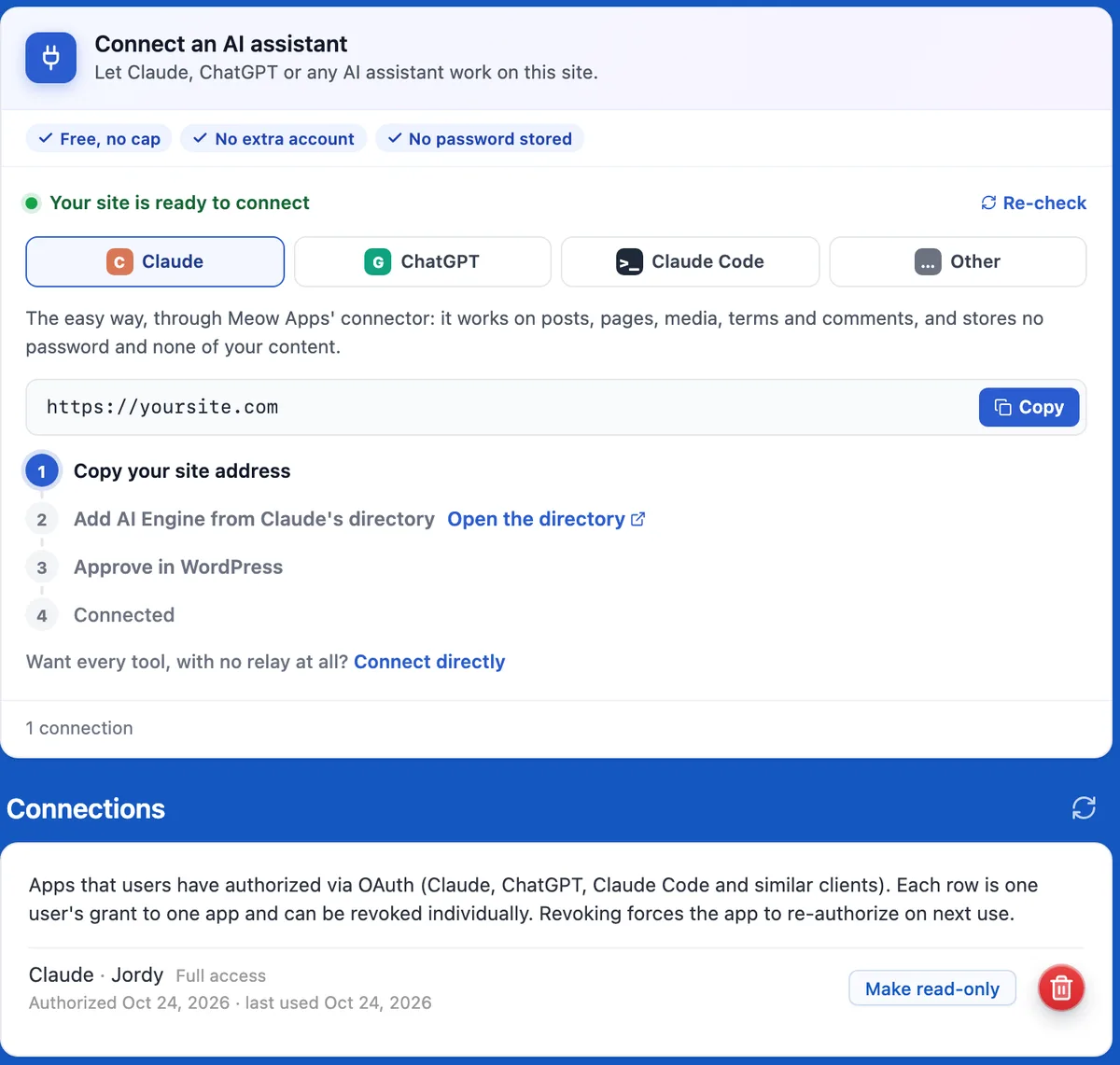
AI Engine → Settings → MCP。接続できる状態かを確認し、Claude や ChatGPT ごとの手順を表示します。
2. ChatGPT にカスタムサーバーを追加する
ChatGPT のサイドバーで Plugins → Add → Add custom MCP server を開きます(画面の表記は言語設定によって変わることがあります)。プランによっては、先に開発者モードをオンにするよう求められます。
- 名前:「WordPress(自分のサイト)」など、わかりやすいもの
- 接続:Server URL に、さきほどの URL を貼る
- 認証:OAuth のまま(最初から選ばれています)
注意事項にチェックを入れて作成します。
3. サインインして承認する
作成しただけでは、まだつながっていません。一覧からプラグインを開き、Connect を押します。あなたのサイトの承認画面が開くので、WordPress にログインした状態で、アクセスの種類を選んで承認します。
- Full access:あなたの権限の範囲で、読む・書く・直す・削除する
- Read-only:見るだけ。サイトを変更するツールは ChatGPT に渡されません
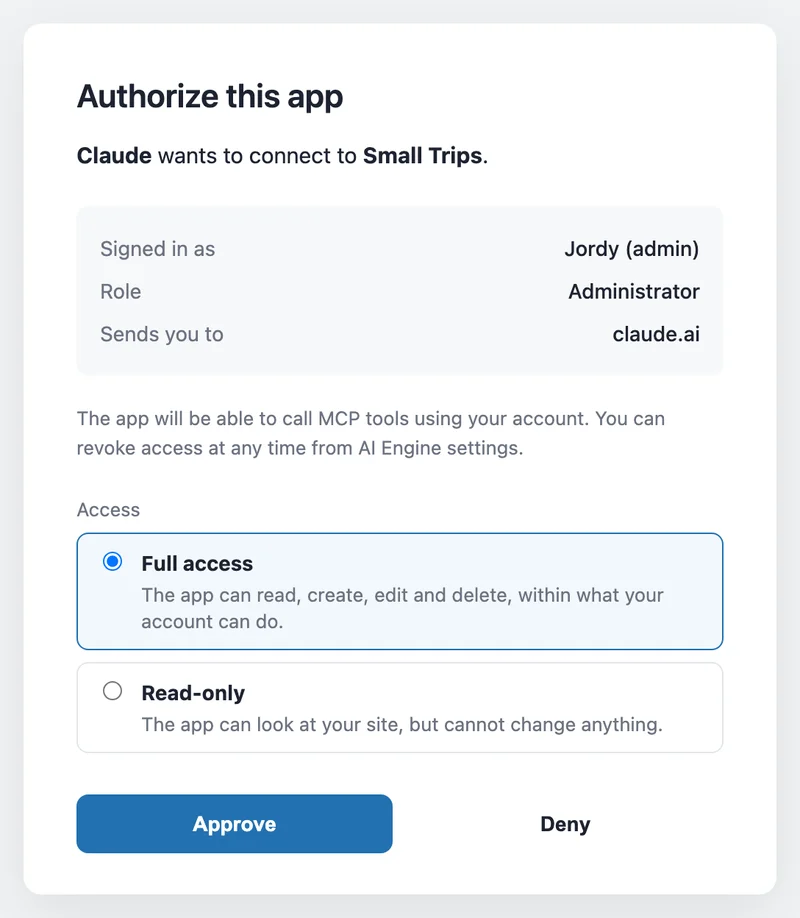
承認画面。ここで Full access か Read-only を選びます。
4. ツールを読み込む
接続直後は「No app actions available yet」と表示されますが、正常です。プラグインのページで Refresh を押すと、ツールが一度に表示されます。
API キーがいらない理由
OAuth 2.1 は、Google アカウントで他のサービスにログインするときと同じ仕組みです。ChatGPT はサイトの設定を読み取り、自分自身を自動で登録します(Dynamic Client Registration)。サインインは PKCE で保護され、トークンを手でコピーする場面はありません。
承認はひとりずつ行います。ChatGPT が使えるのは、承認した人の WordPress アカウントにできることだけです。
まず試したいこと
- 「公開済みの記事で、抜粋が空のものを一覧にして」
- 「この下書きの見出しを整えて。公開はしないで」
- 「コメントの承認待ちを見せて」
うまくつながらないときは、MCP がつながらないときに見る場所を見てください。
新しく作る記事は、指定しない限り下書きになります。削除はゴミ箱に移るので、あとから戻せます。
Claude を使っている方は、Claude を WordPress につなぐ方法もどうぞ。手順はほぼ同じです。
ChatGPT で記事を書いて、コピペなしで下書きにする方法は ChatGPT で WordPress の記事を書く方法に。MCP がはじめての方は やさしいガイドからどうぞ。